Personnaliser le Prompt Bash pour Afficher la Branche Git et le Contexte Kubernetes
Apprenez à personnaliser votre prompt Bash pour afficher dynamiquement la branche Git et le contexte Kubernetes, améliorant ainsi votre productivité. Procédure Ouvrir le fichier de configuration :…
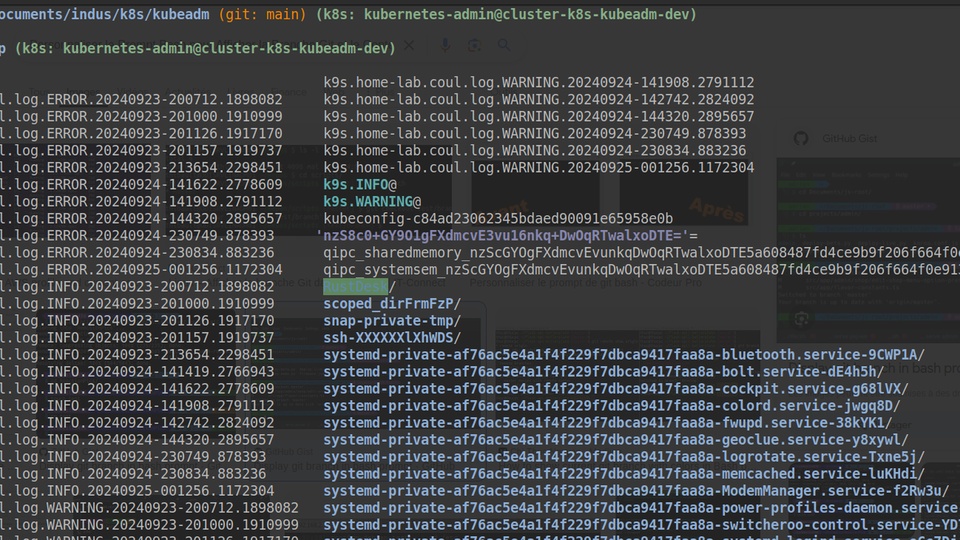
Apprenez à personnaliser votre prompt Bash pour afficher dynamiquement la branche Git et le contexte Kubernetes, améliorant ainsi votre productivité.
Procédure
Ouvrir le fichier de configuration :
Exécutez la commande suivante pour ouvrir votre fichier .bashrc dans un éditeur de texte :
nano ~/.bashrc
Ajouter les fonctions
Copiez et collez les deux fonctions suivantes dans le fichier:
# # Fonction pour afficher la branche Git en orange foncé si elle existe
function parse_git_branch() {
  local branch
  branch=$(git branch 2>/dev/null | grep '*' | sed 's/* //')
  if [ -n "$branch" ]; then
    # Utilisation de printf pour formater la sortie
    printf "\033[38;5;208m(git: %s)\033[0m " "$branch"
  fi
}

# Fonction pour afficher le contexte Kubernetes en vert s'il existe
function parse_k8s_context() {
  local context namespace max_length=30
  context=$(kubectl config current-context 2>/dev/null)
  if [ -n "$context" ]; then
    # Tronquer le nom du contexte si nécessaire
    if [ ${#context} -gt $max_length ]; then
      half=$(($max_length / 2 - 1))
      context="${context:0:$half}...${context: -$half}"
    fi

    # Récupérer le namespace actif
    namespace=$(kubectl config view --minify --output 'jsonpath={..namespace}' 2>/dev/null)
    if [ -z "$namespace" ]; then
      namespace="default"
    fi

    # Afficher le contexte et le namespace
    printf "\033[1;32m(k8s: %s | \033[38;5;208m%s\033[1;32m)\033[0m " "$context" "$namespace"
  fi
}

# # Définition du prompt PS1 pour afficher les infos juste après le répertoire courant
export PS1='\u@\h \[\033[01;34m\]\w\[\033[00m\] $(parse_git_branch)$(parse_k8s_context)\n\$ '
# export PS1='\u@\h \[\033[01;34m\]\w\[\033[00m\] $(parse_git_branch)\n\$ '
Enregistrer et quitter
Si vous utilisez nano, appuyez sur ctrl + x, puis y, et enfin Entrée pour enregistrer et quitter.
Appliquer les modifications :
Rechargez votre fichier de configuration avec la commande suivante
source ~/.bashrc
Tester la configuration :
Accédez à un répertoire Git et exécutez kubectl config current-context ou deplacez-vous dans projet git pour vérifier que le prompt affiche la branche Git et le contexte Kubernetes.
Conclusion
En suivant ces étapes, vous aurez un prompt Bash personnalisé qui vous permettra de visualiser les informations pertinentes sur votre environnement de travail, augmentant ainsi votre efficacité.
N'hésitez pas à laisser des commentaires si vous avez des questions ou des suggestions !
Commentaires
Aucun commentaire pour le moment.