Gestion des Utilisateurs et droits
Gestion des Utilisateurs et droits
- Créer des users
- Créer des robot accounts
- Gestion des droits d'accès aux projets
1. Création d’Utilisateurs dans Harbor
Harbor supporte les utilisateurs gerés directment sur la base de données locale ou OIDC, LDAP...
Pour créer un user local:
- Depuis l’interface Web :
-
-
Connexion à Harbor avec un compte admin.
-
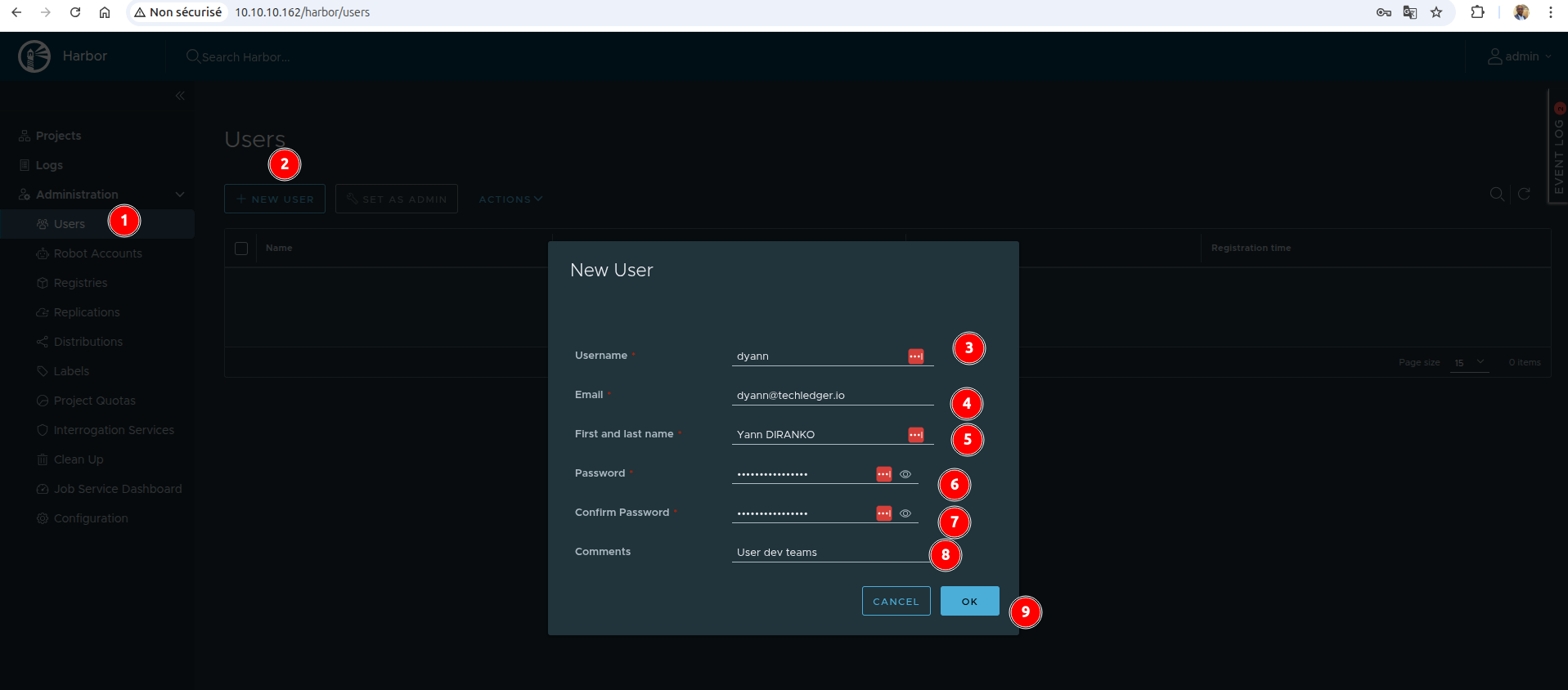
Dans "Administration" > "Utilisateurs".
-
Clique sur "+ Nouvel utilisateur".
-
-
Renseigne les champs :
-
Nom d’utilisateur
- Adresse e-mail
- Nom et prenoms
-
Mot de passe
- Commentaire sur le user
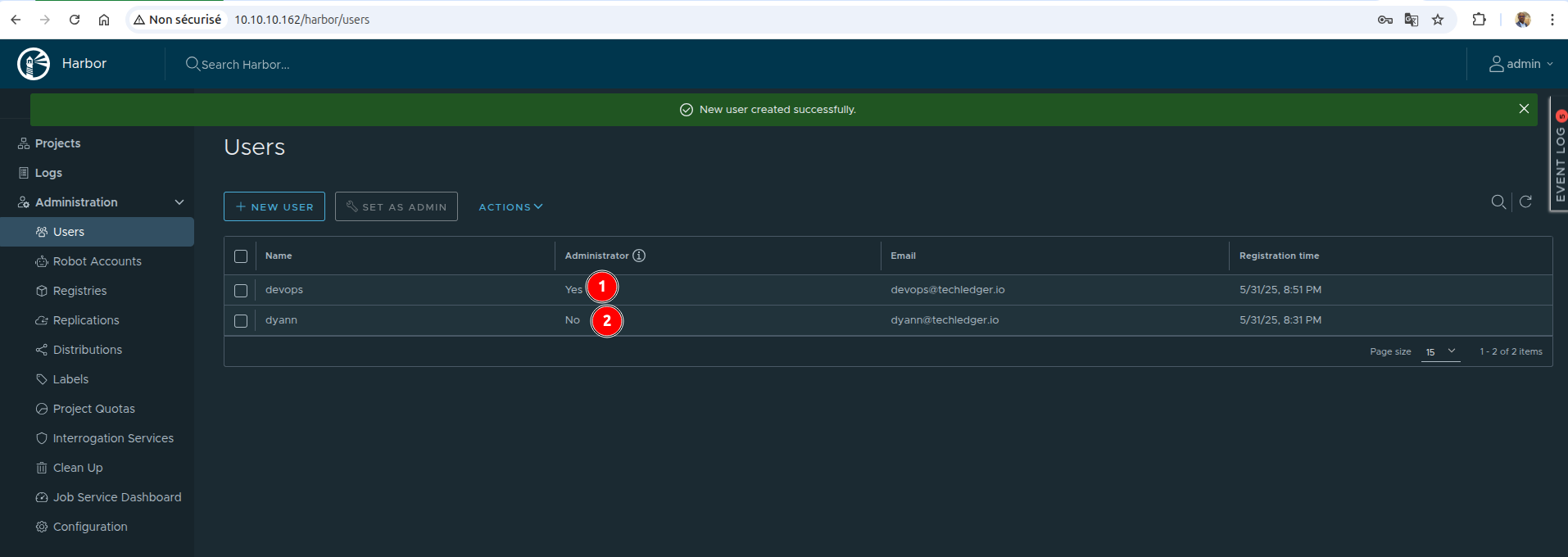
- L’utilisateur peut ensuite se connecter à l’interface ou via docker login.
-
2. Création de robot account
Un robo account est un compte non interactif destiné à être utilisé par des scripts, des pipelines CI/CD ou des outils automatisés, pour accéder à un ou plusieurs projets Harbor via l’API ou Docker CLI.
-
Il ne peut pas se connecter à l’interface Web de Harbor.
-
Il est limité à des actions techniques : pull, push, delete, etc.
-
Il est associé à un projet spécifique ou global.
-
Il dispose d’un token d’authentification (au lieu d’un mot de passe).
-
Il permet de sécuriser les accès machine à machine sans exposer les identifiants d’un utilisateur réel.
Pour créer un robot account:
-
Accède au projet concerné.
-
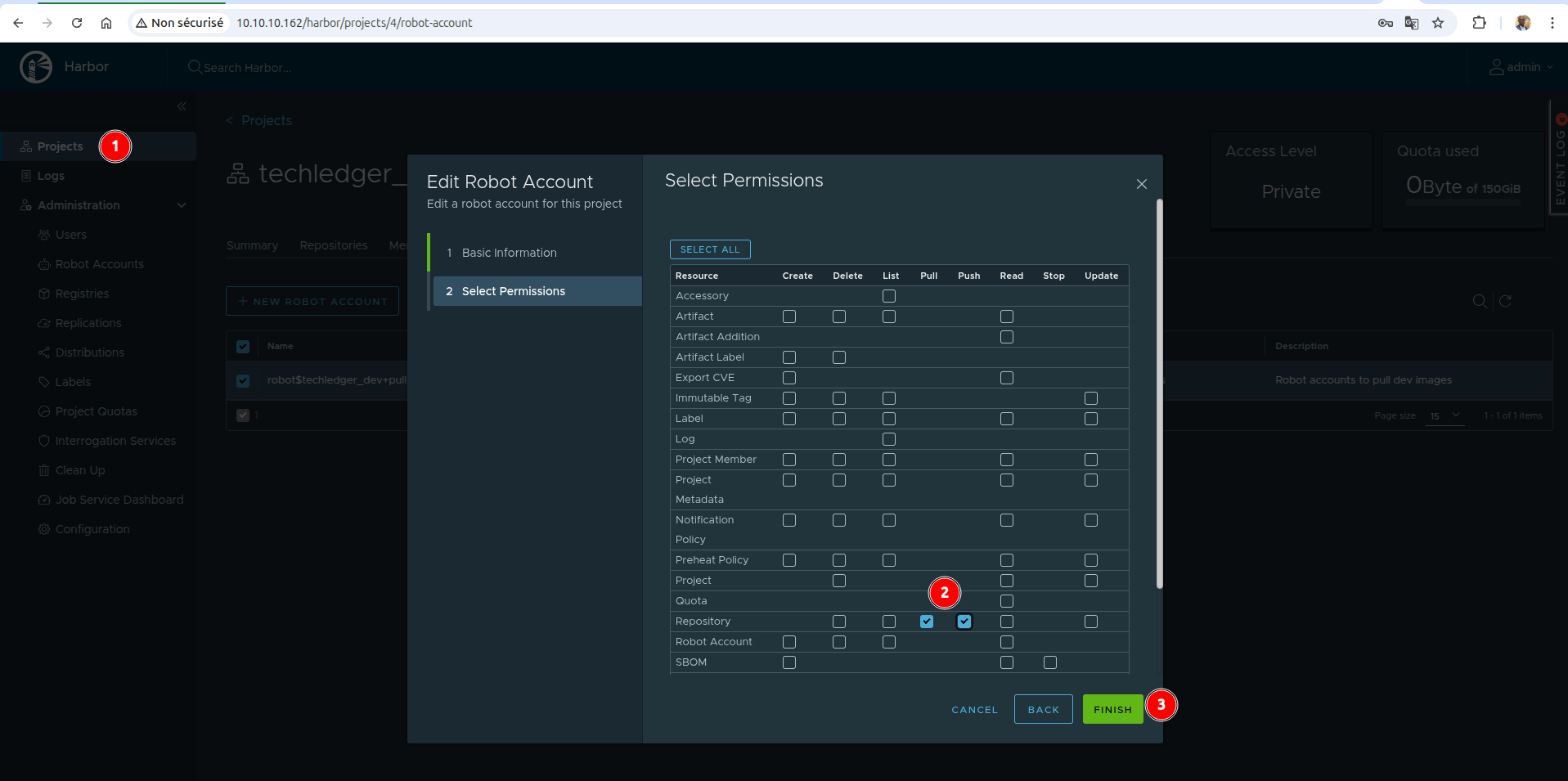
Clique sur l’onglet "Robot Accounts".
-
Clique sur "Créer un compte robot".
-
Renseigne les informations suivantes :
-
Nom du compte robot (préfixé automatiquement par le nom du projet).
-
Description (facultatif).
-
Durée de validité (optionnelle, définit une date d’expiration du token).
-
Permissions à attribuer (pull, push, delete, etc.).
-
-
Clique sur "Créer".
-
- Un token sera généré. Copie-le immédiatement : il ne pourra plus être affiché par la suite.
Pour un robot account global, clic sur administration > robot accounts
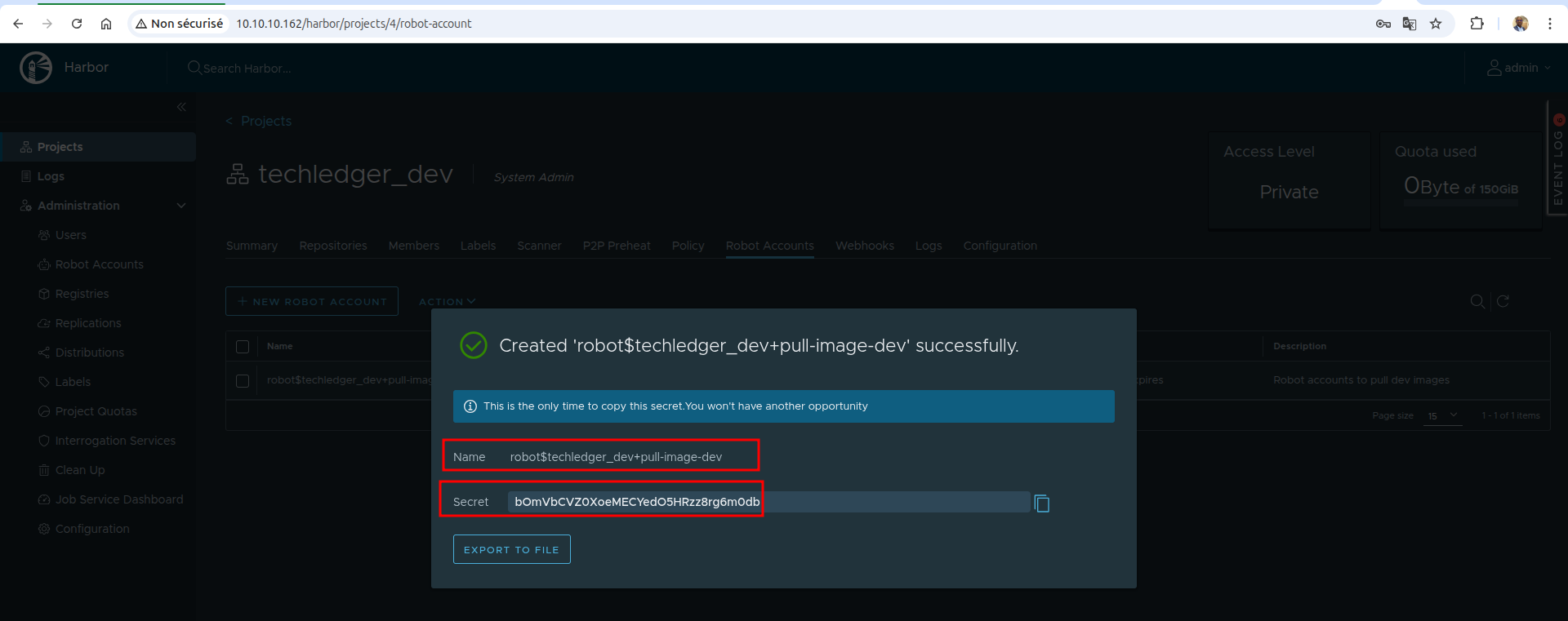
- Le vrai nom de robot account sera prefixé par: robot$techledger_dev+pull-image-dev
- Le secret a sauvegarder dans un vault
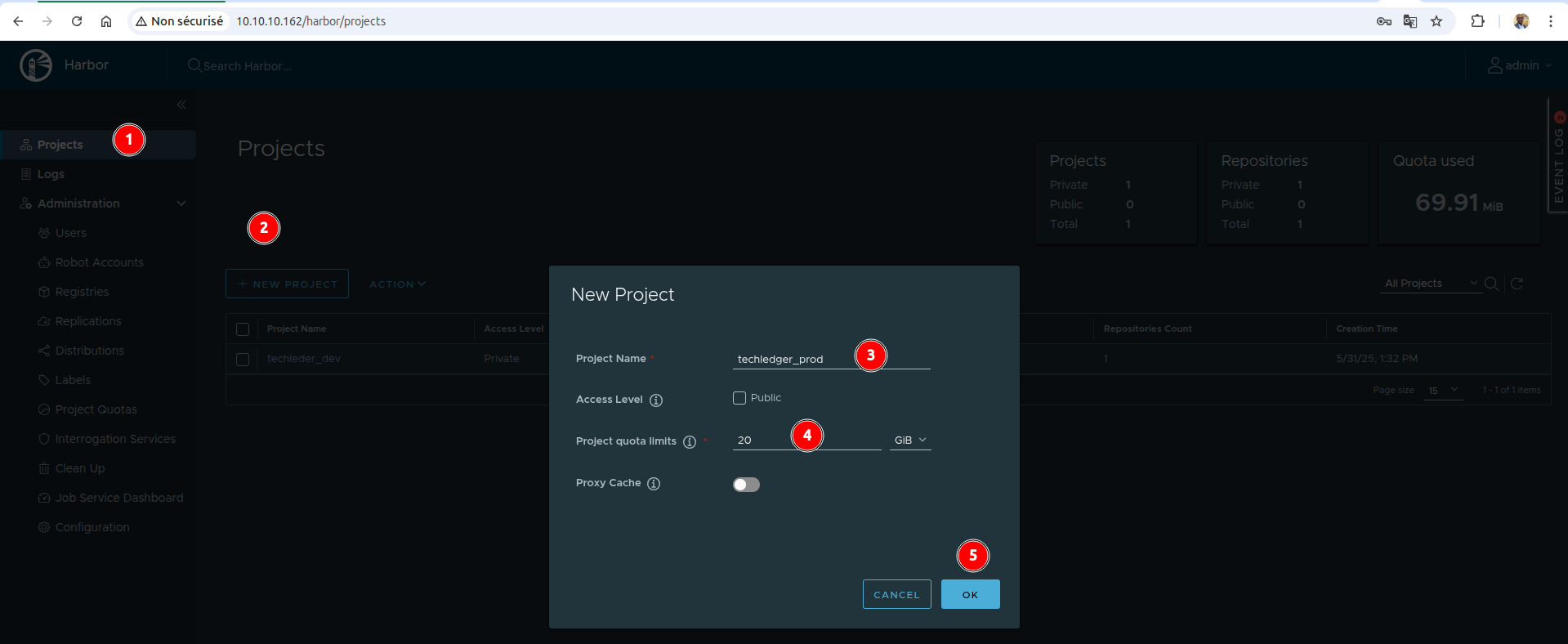
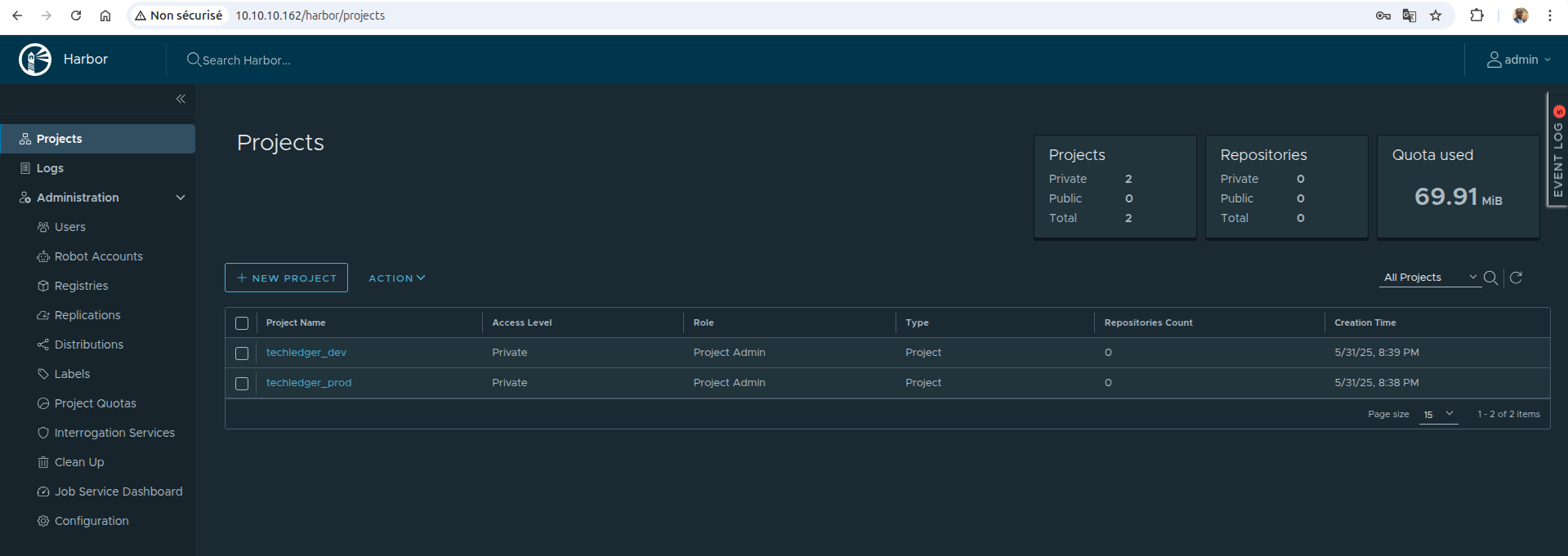
3. Création d’un Projet
-
Va dans l’onglet "Projets".
-
Clique sur "+ Nouveau projet".
-
Renseigne le nom du projet.
-
Configure les options suivantes :
-
Visibilité :
-
Privé : seuls les membres du projet y ont accès (option par défaut).
-
Public : accessible à tous sans authentification.
-
-
- Quota : limite d’espace disque allouée au projet.
- Proxy Cache (facultatif) : active le mode proxy pour mettre en cache les images d’un registre distant.
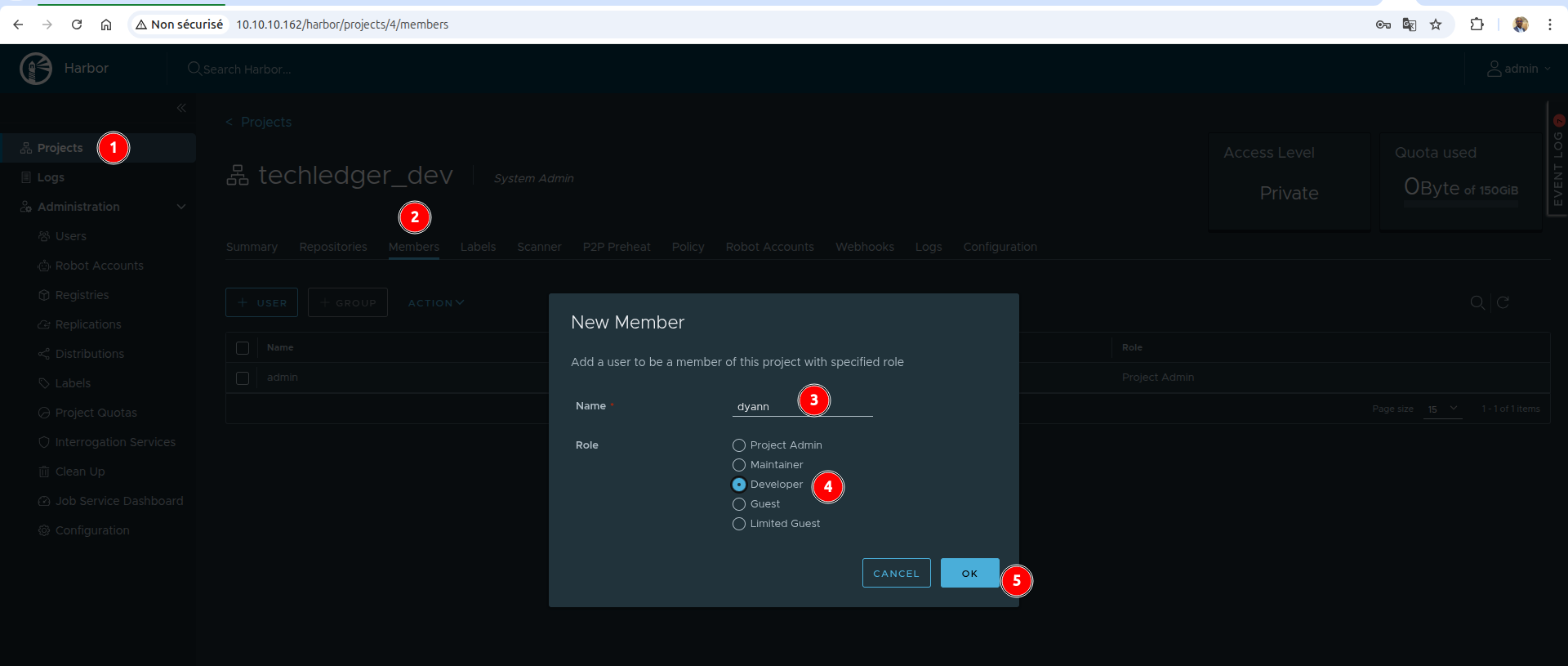
- Pour accorder des droits à un user, clic sur le projet > members >
Commentaires
Aucun commentaire pour le moment.