Création et gestion des machines virtuelles et conteneurs LXC
coolibra170 vues
Déploiement simple avec un node
- Création et gestion des machines virtuelles (VMs)
- Gestion des conteneurs LXC
- Mise en place de templates et clones
Créer une machine virtuelle simple
- Télécharger une image (flatcar linux et debian)
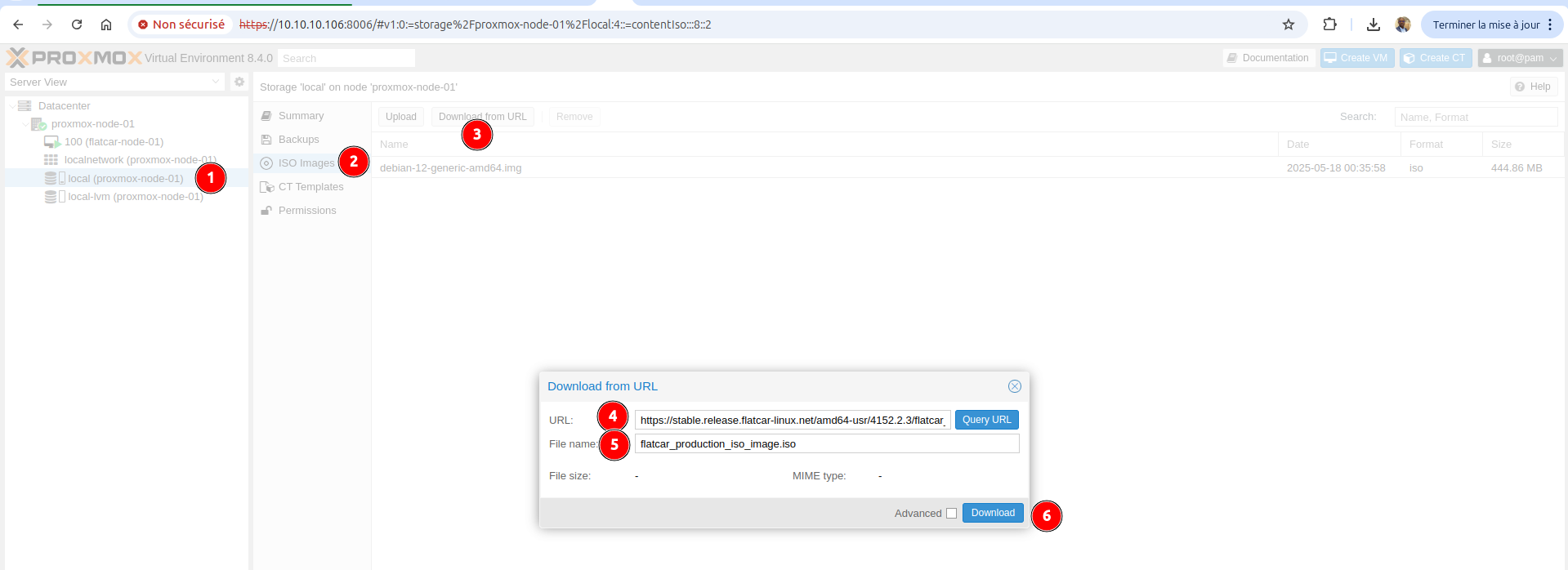
Clic sur local > ISO Images > Download from url
-
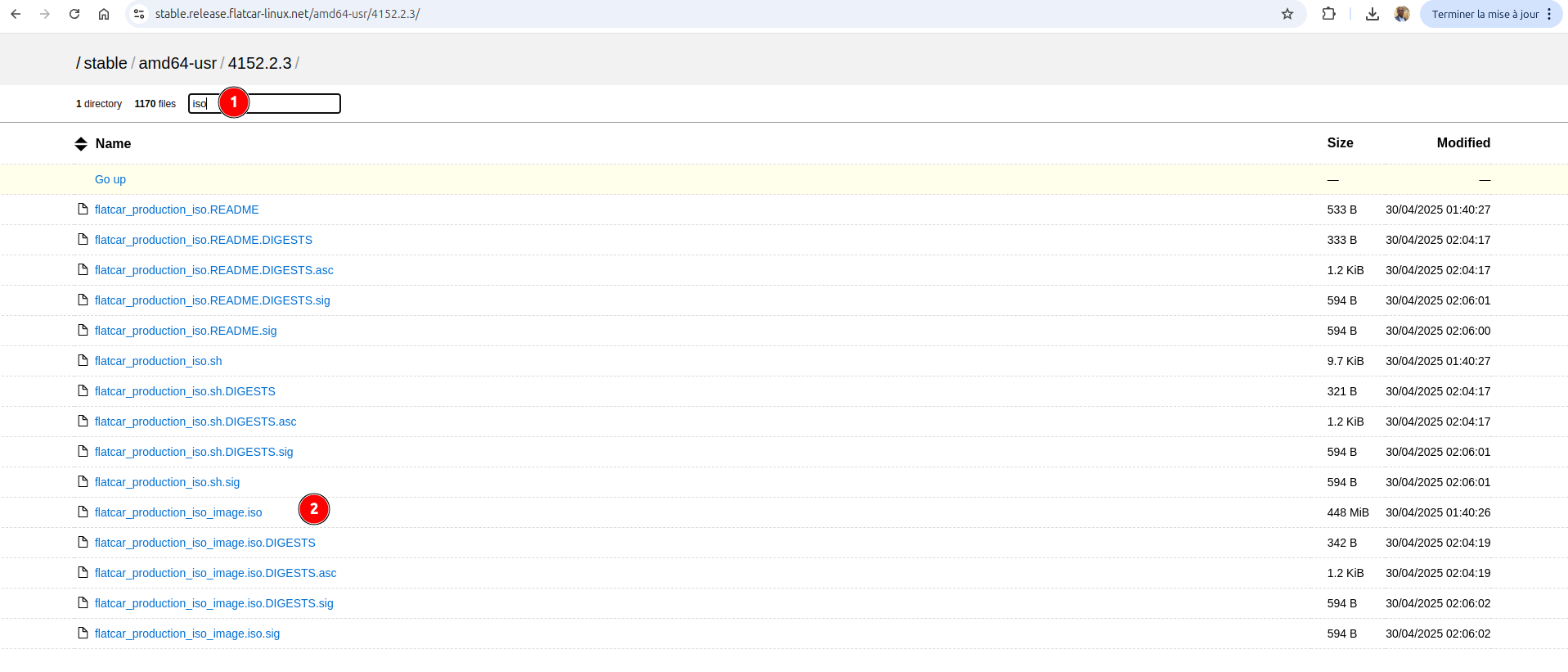
- Pour flatcar linux: https://stable.release.flatcar-linux.net/amd64-usr/4152.2.3/
-
- Copier l'adresse du lien de l'image et renseigner dans proxmox
-
- Patienter jusqu'à la fin du telechargement
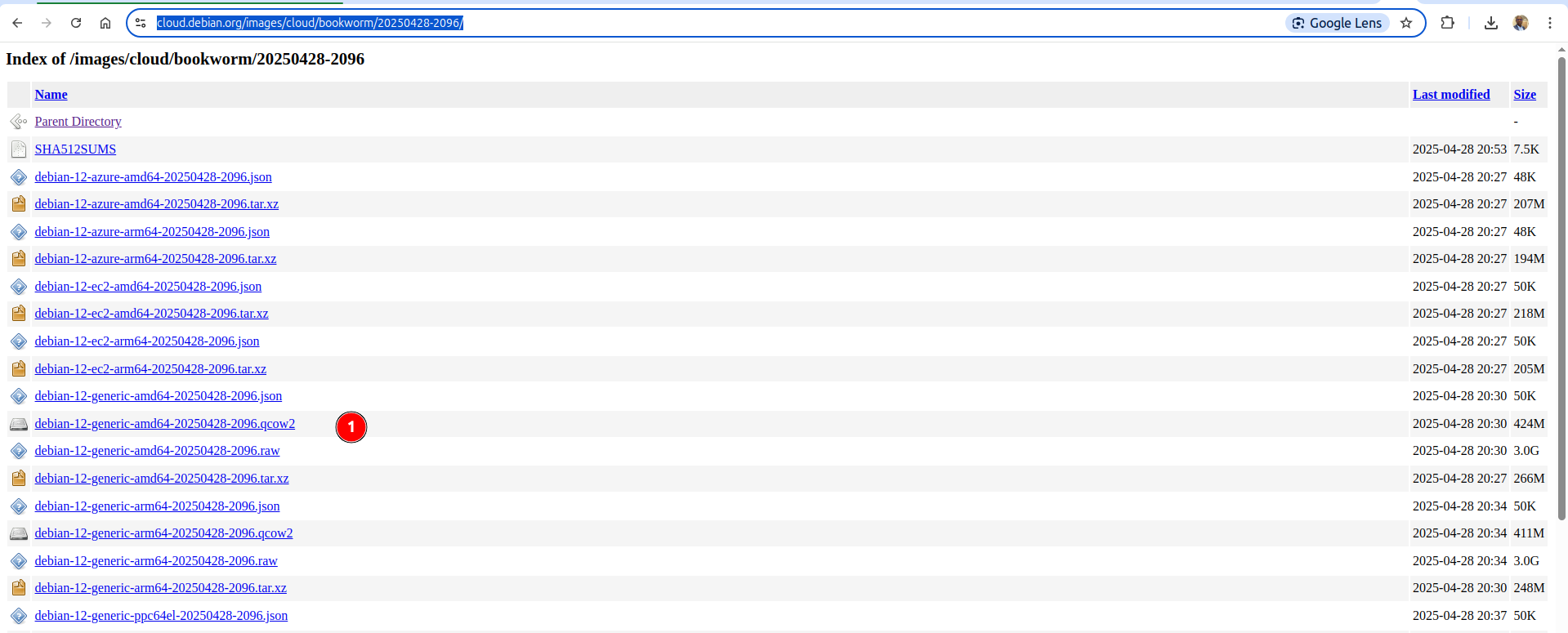
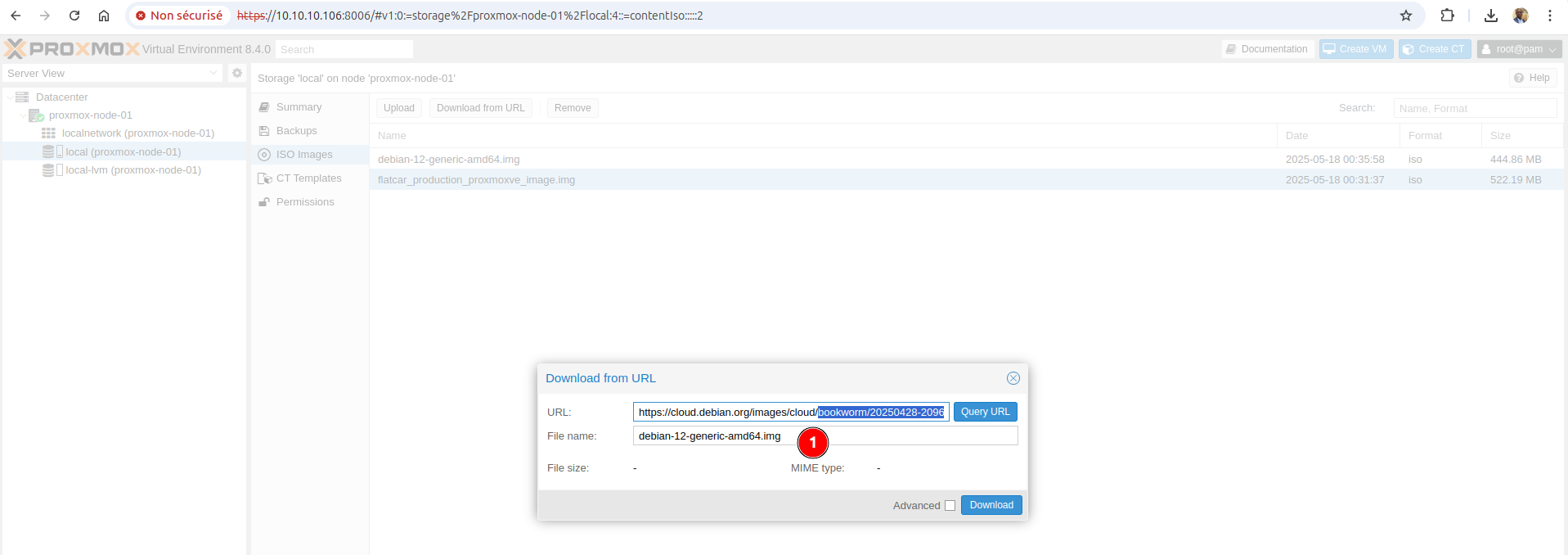
- Faire la meme chose pour l'image debain: https://cloud.debian.org/images/cloud/bookworm/20250428-2096/
- Une image amd64 qcow2. Dans proxmox l'extention du filename doit être en .img
-
- Les 2 images ont été telechargées

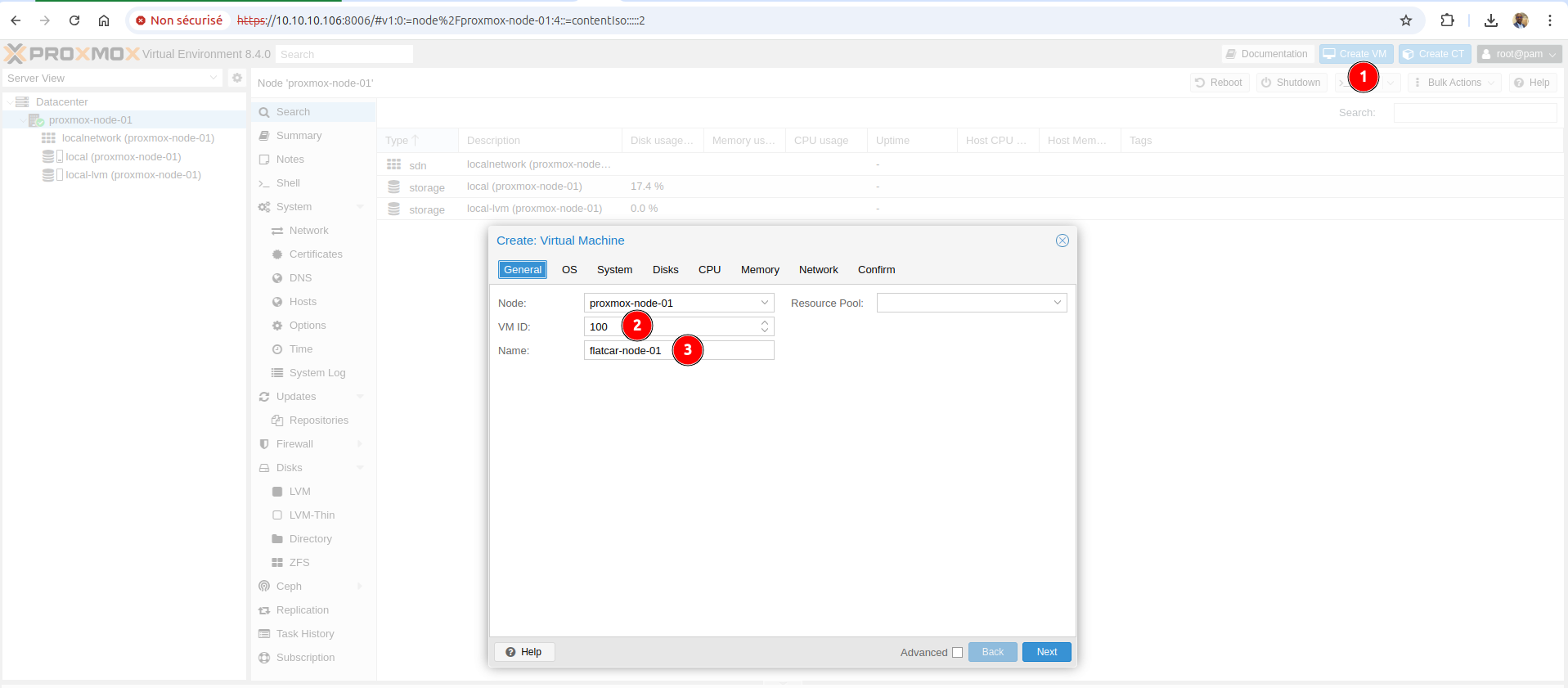
- Cliquer sur "Créer VM" dans la barre de menu
- Suivre l'assistant en 7 étapes :
- Général : nom et ID de la VM (l'ID doit être unique et comment par 100)
-
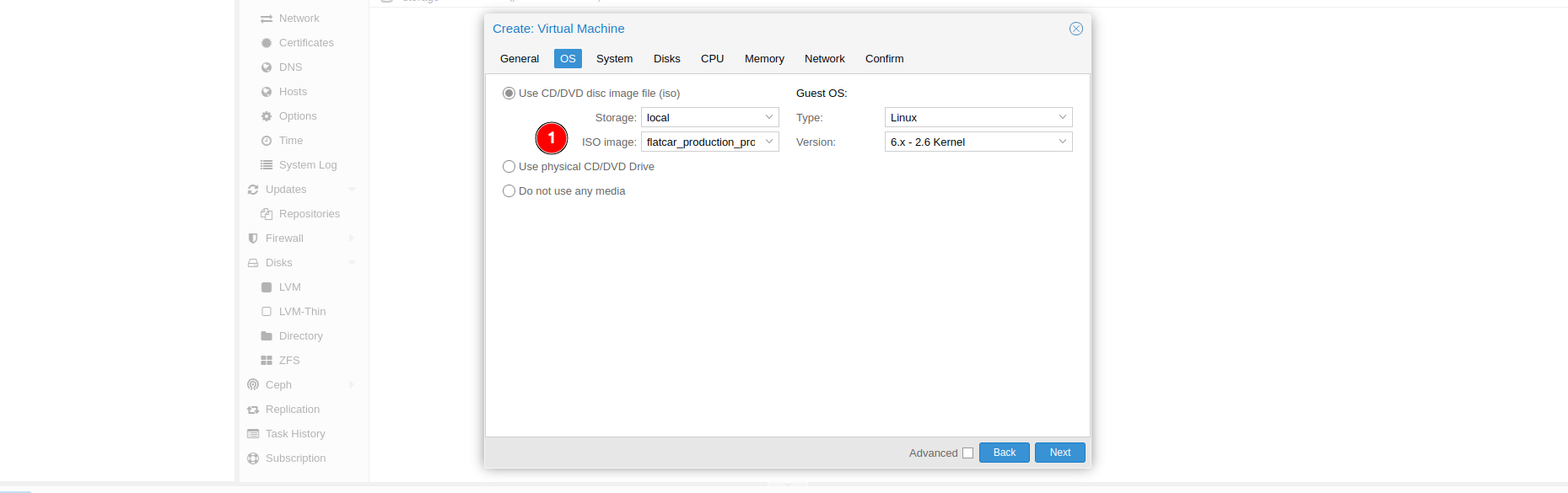
- OS : type de système d'exploitation(l'image flatcar)
-
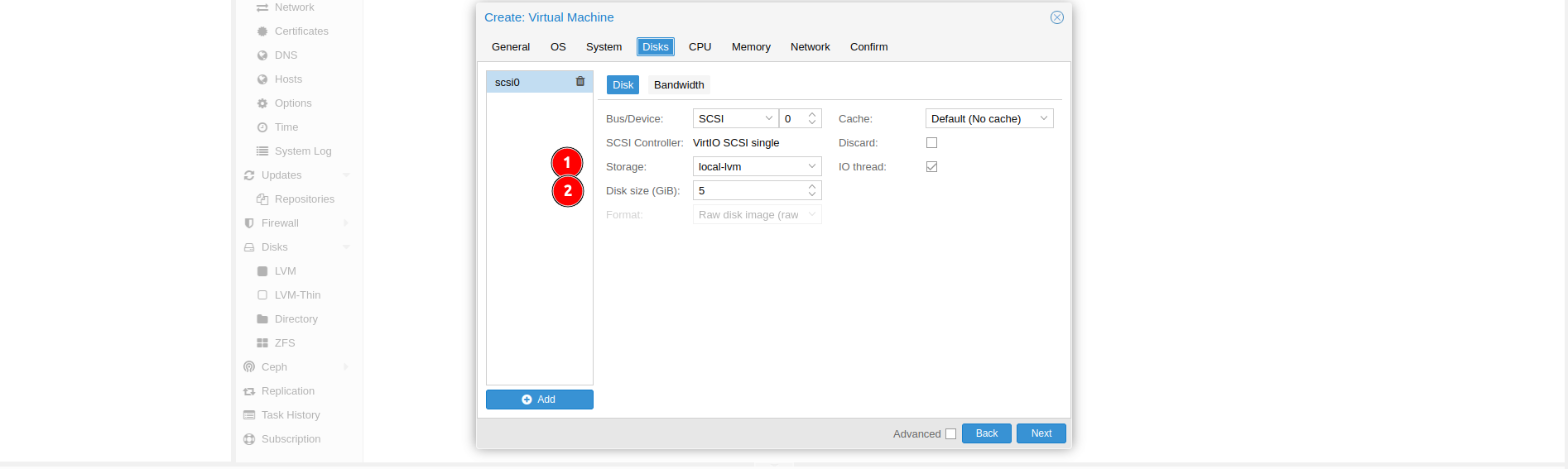
- Disque système : stockage et taille
-
- CPU : nombre de cœurs et type
-
- Mémoire : RAM allouée
- Réseau : carte réseau virtuelle et bridge
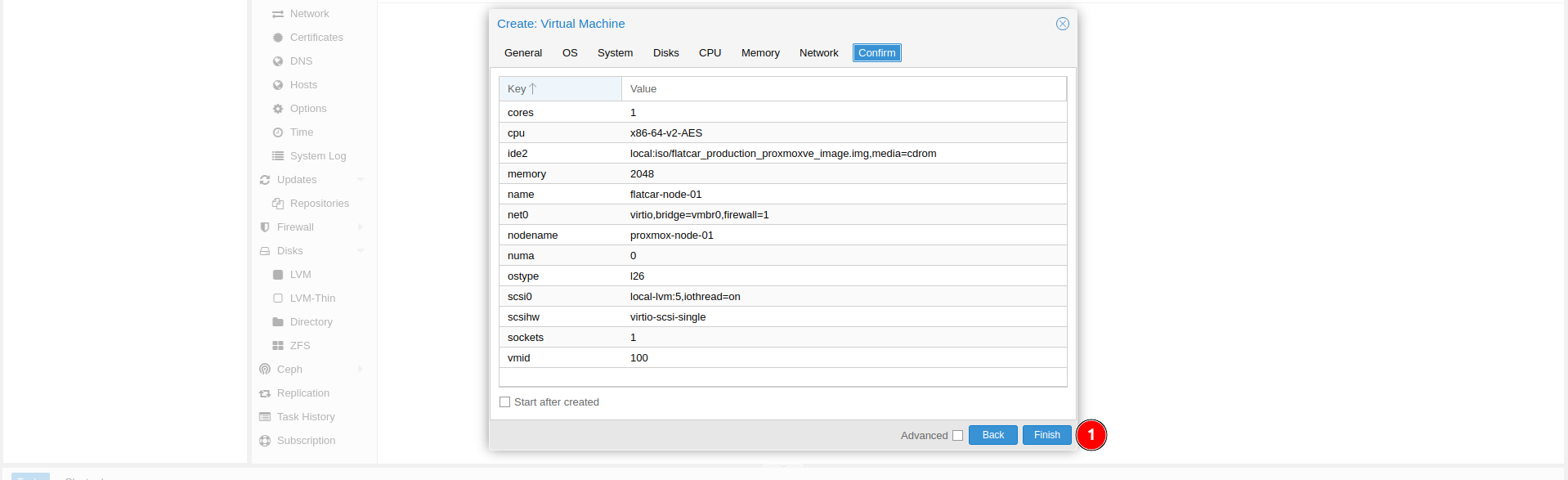
- Confirmation : résumé et création
-
- Une fois la vm créée, clic sur start pour la demarrer et suivre
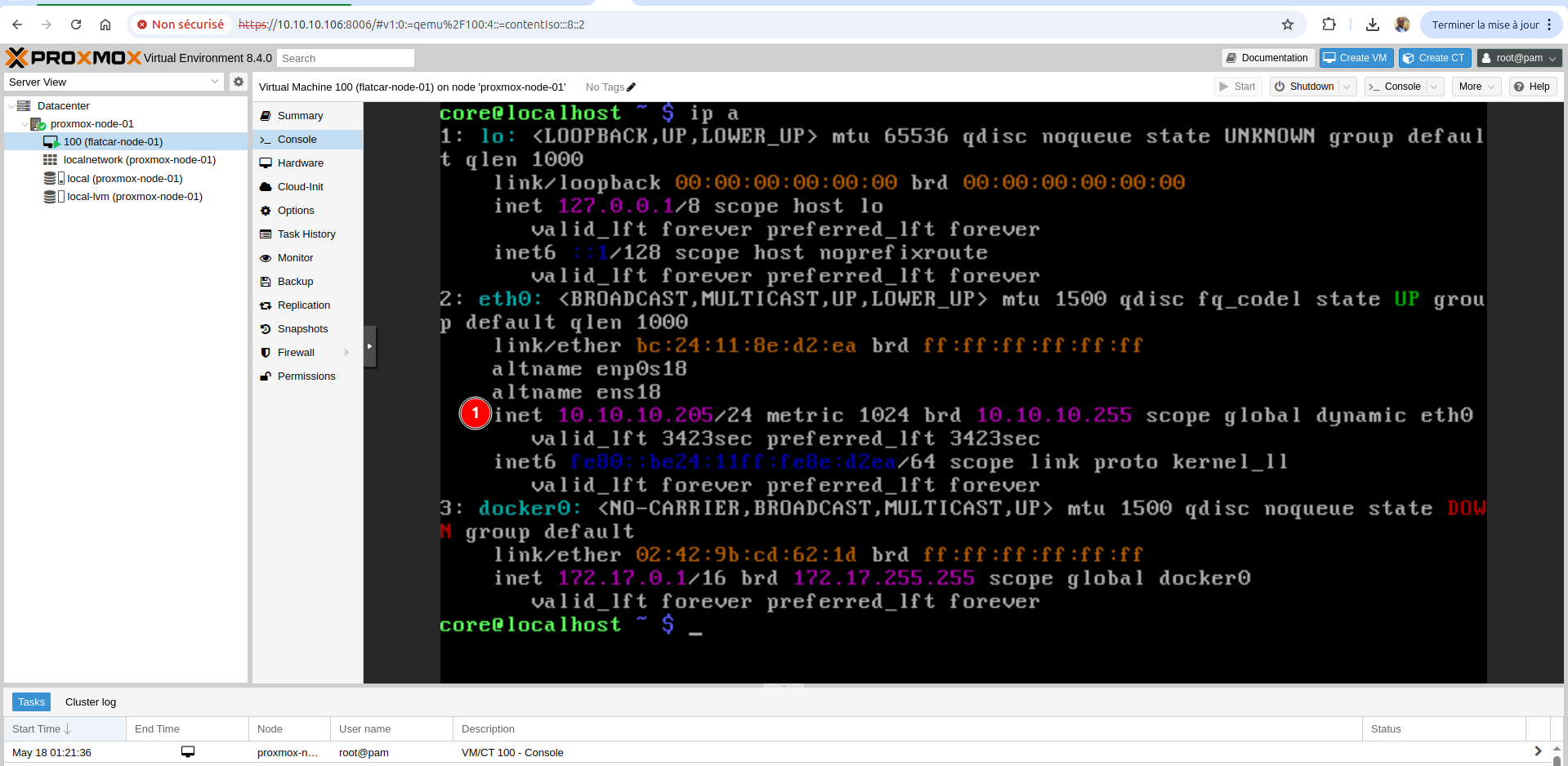
Créer un conteneur LXC
- Télécharger une image lxc container http://download.proxmox.com/images/system/
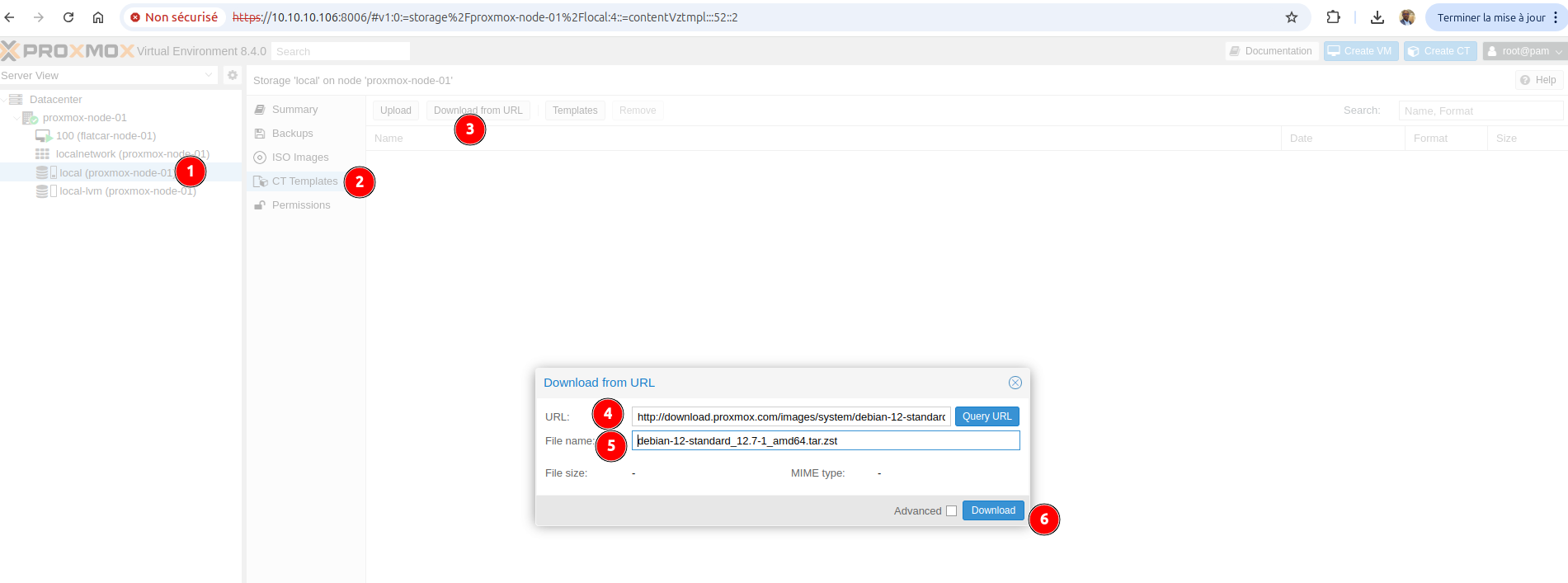

- Cliquer sur "Créer CT" dans la barre de menu
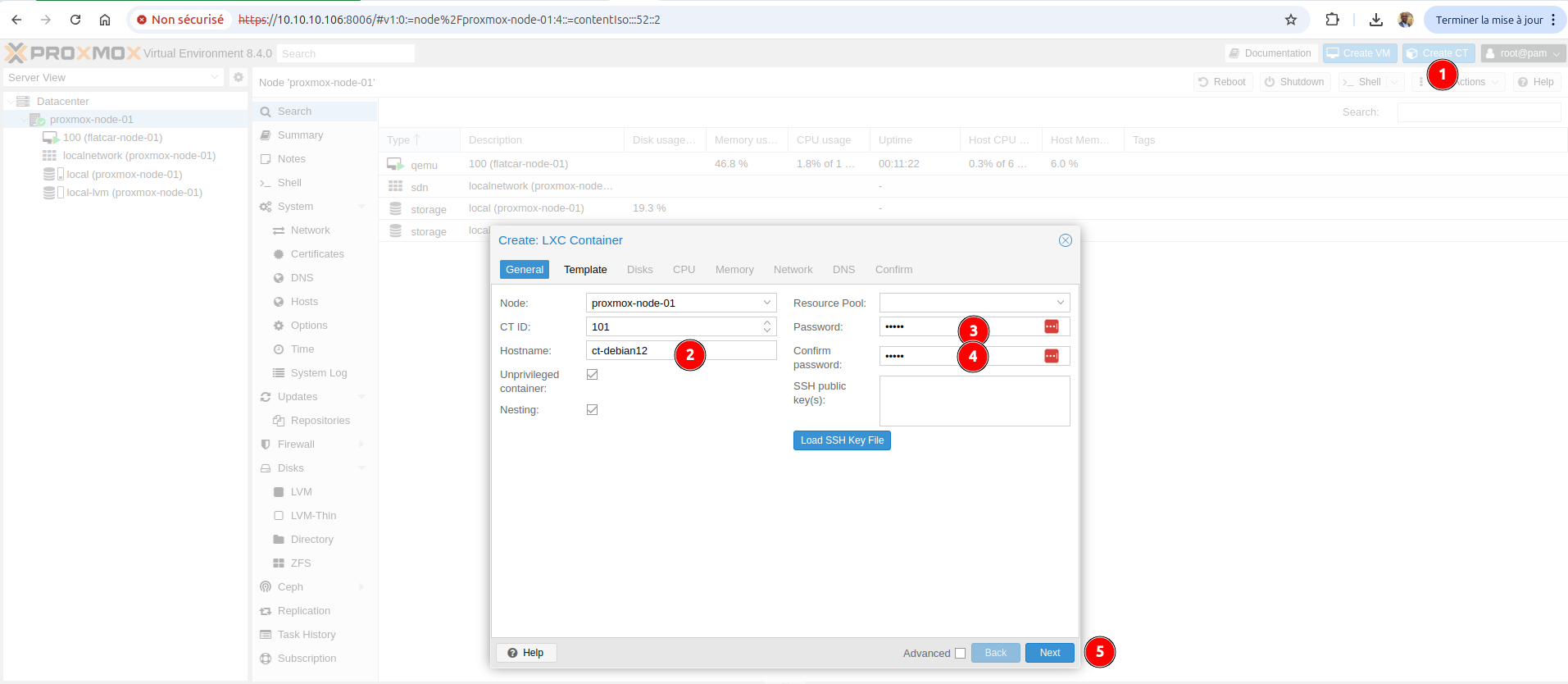
- Suivre l'assistant :
- Général : nom et mot de passe
-
- Template : choisir une image de conteneur: http://download.proxmox.com/images/system/

-
- Disques : stockage et taille
- CPU : limites de processeur
- Mémoire : limites de RAM
- Réseau : carte réseau virtuelle
- DNS : serveurs de noms
- Confirmation : résumé et création

-
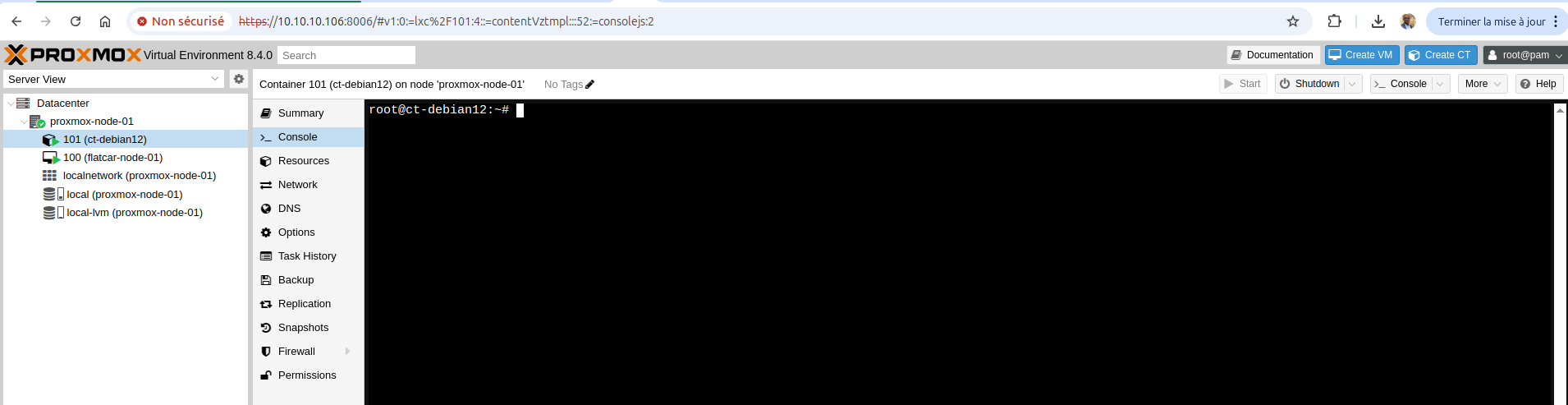
- Une fois le container créé, clic sur start pour le demarrer
Mise en place de templates et clones
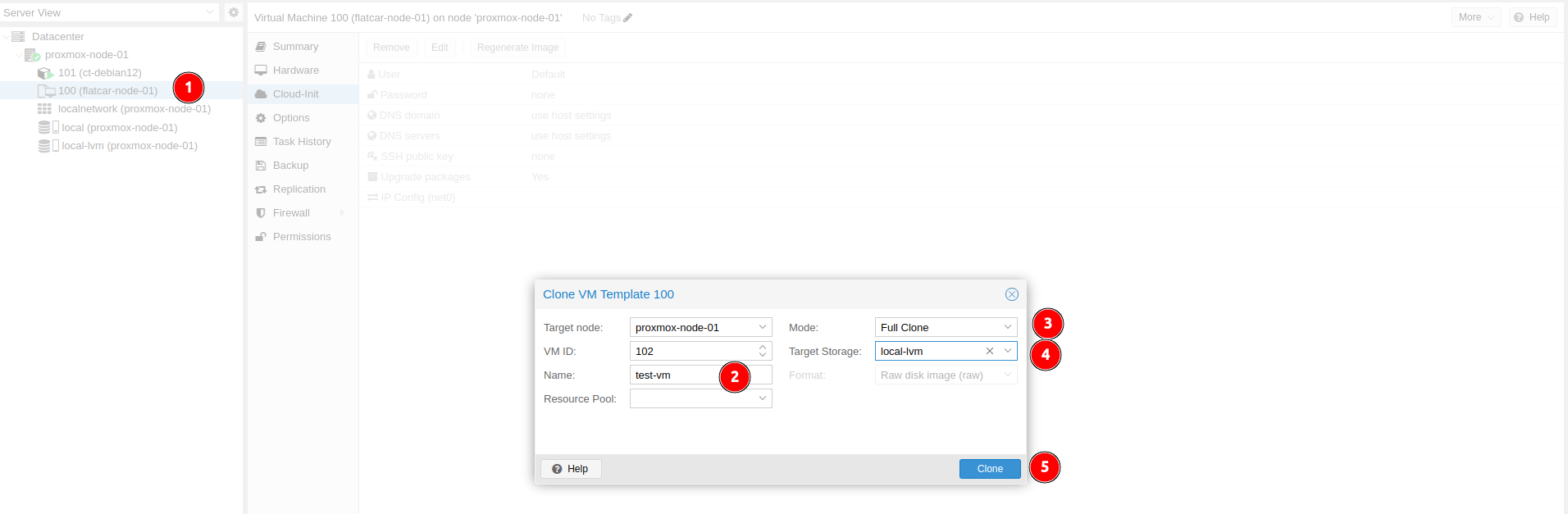
- Clic sur la vm > convert to template > yes
Une fois le template créé, on peut juste le clone et créer de nouvelles instances.
- Clic sur le template > renseigne rles infos > clone
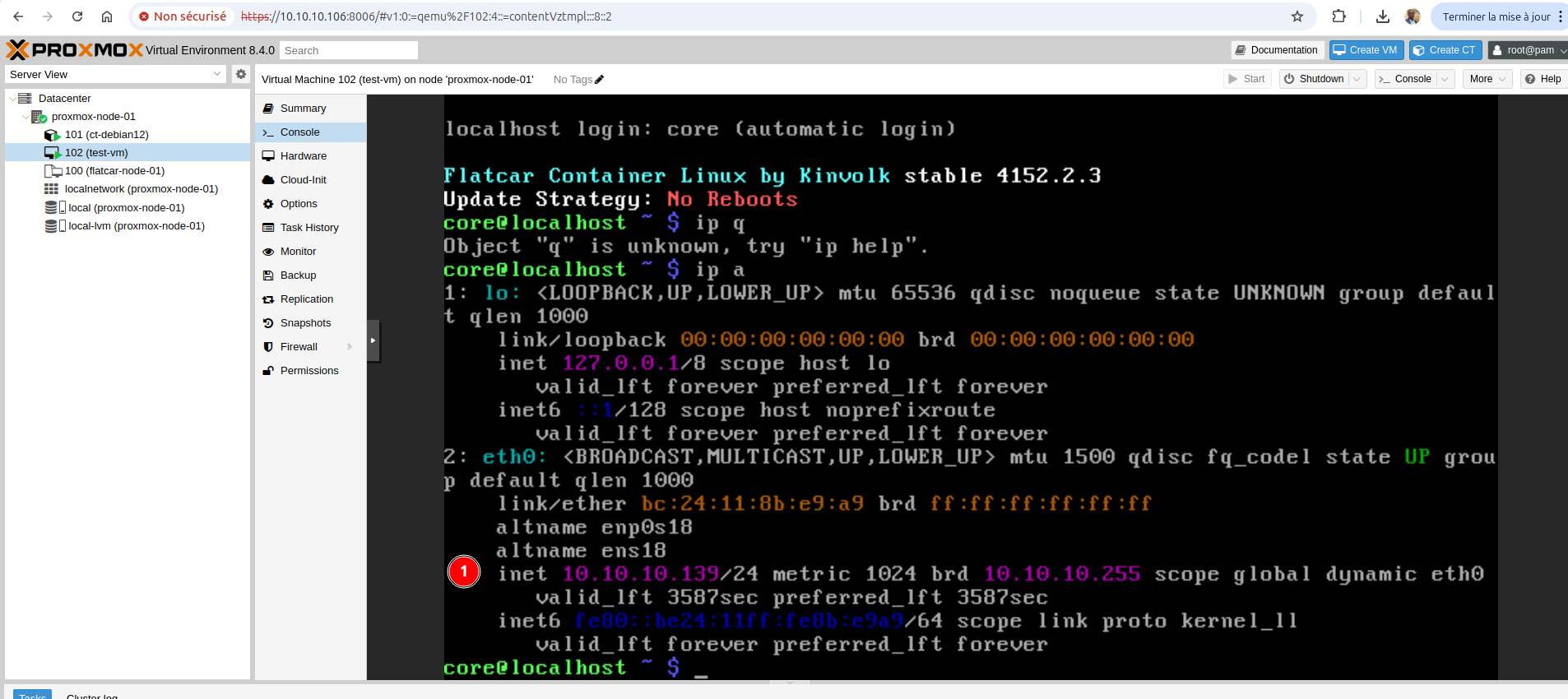
- Une fois créée, clic sur start pour demarrer la vm
Commentaires
Connectez-vous pour rejoindre la discussion.
Aucun commentaire pour le moment.