Configuration initiale dashboard, Network activity, user accounts
Configuration initiale :
-
Dashboard
-
Activation de l'auto scan
-
Network activity
-
Création des comptes et rôles (RBAC NeuVector)
-
Intégration SSO (OIDC, LDAP, SAML)
Dashboard et l'activation de l'auto scan
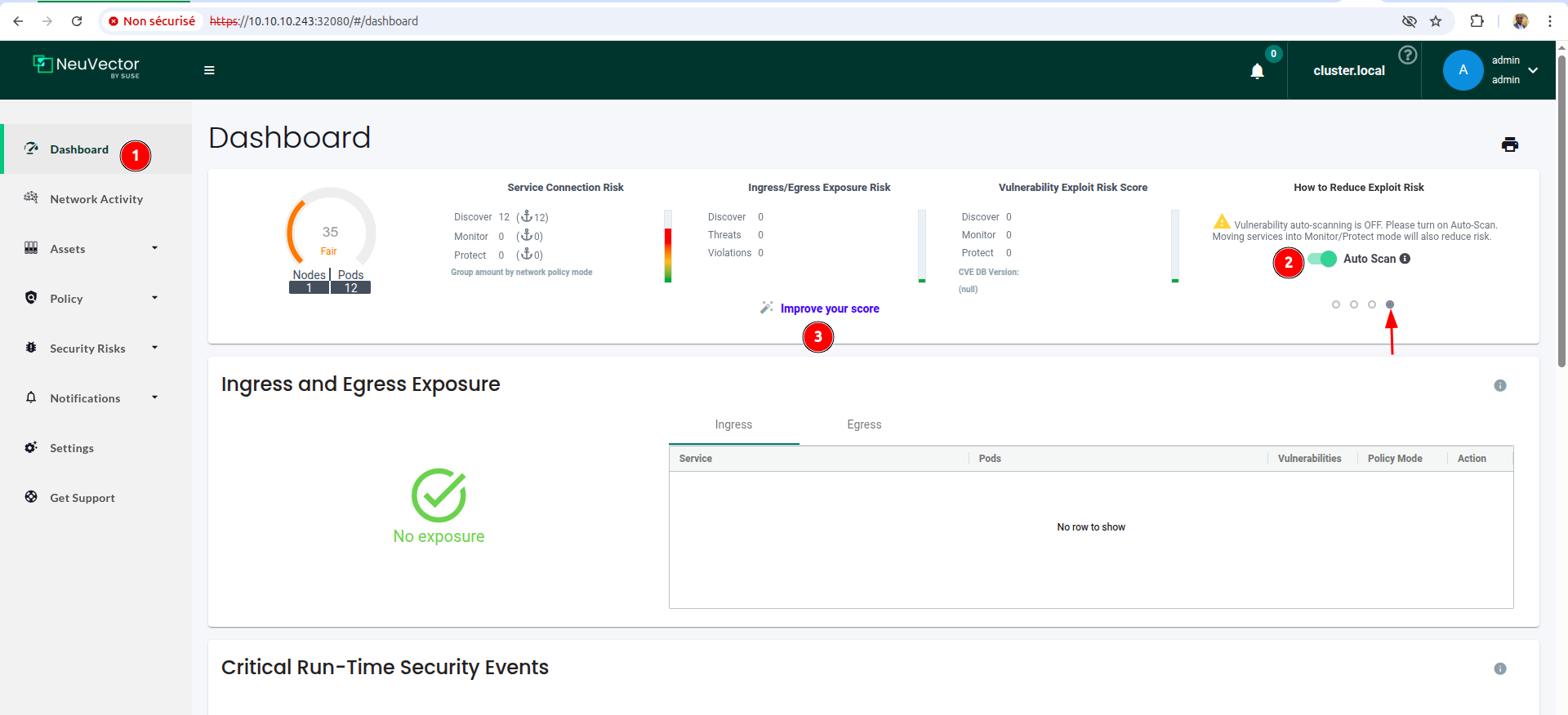
Le tableau de bord présente un résumé des scores de risque, des événements de sécurité et des protocoles applicatifs détectés par NeuVector. Il détaille également certains de ces événements. Des rapports PDF contenant des graphes et des explications détaillés peuvent être générés.
- Clic sur dashboard
- Sur le dashboard, on peut activer l'auto scan, ce qui va scanner le cluster, les pods et les nodes.
-
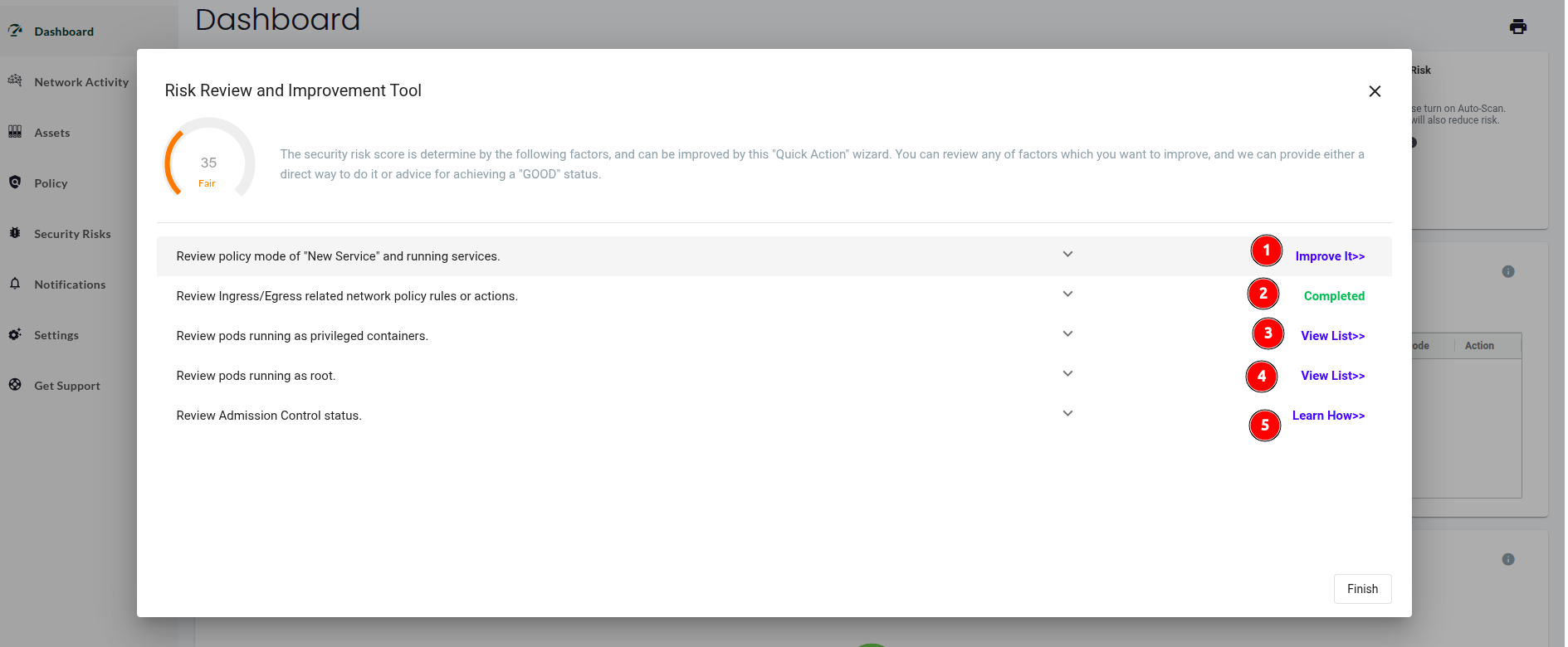
- Improve your score: Pour améliorer le score des bonnes pratiques sécurité
-
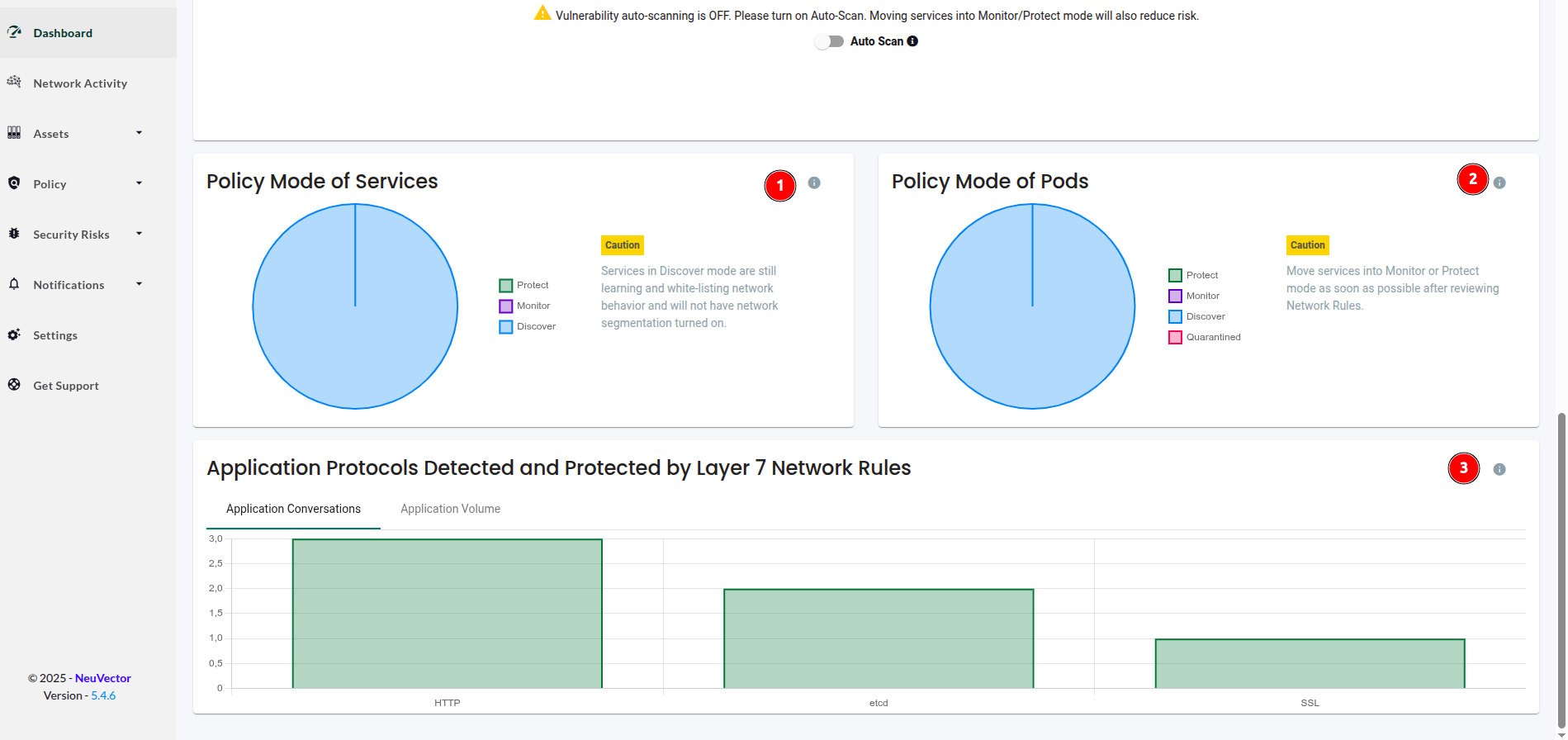
- Scrolle vers le bas, on a les graphes services et pod policy mode
Network activity
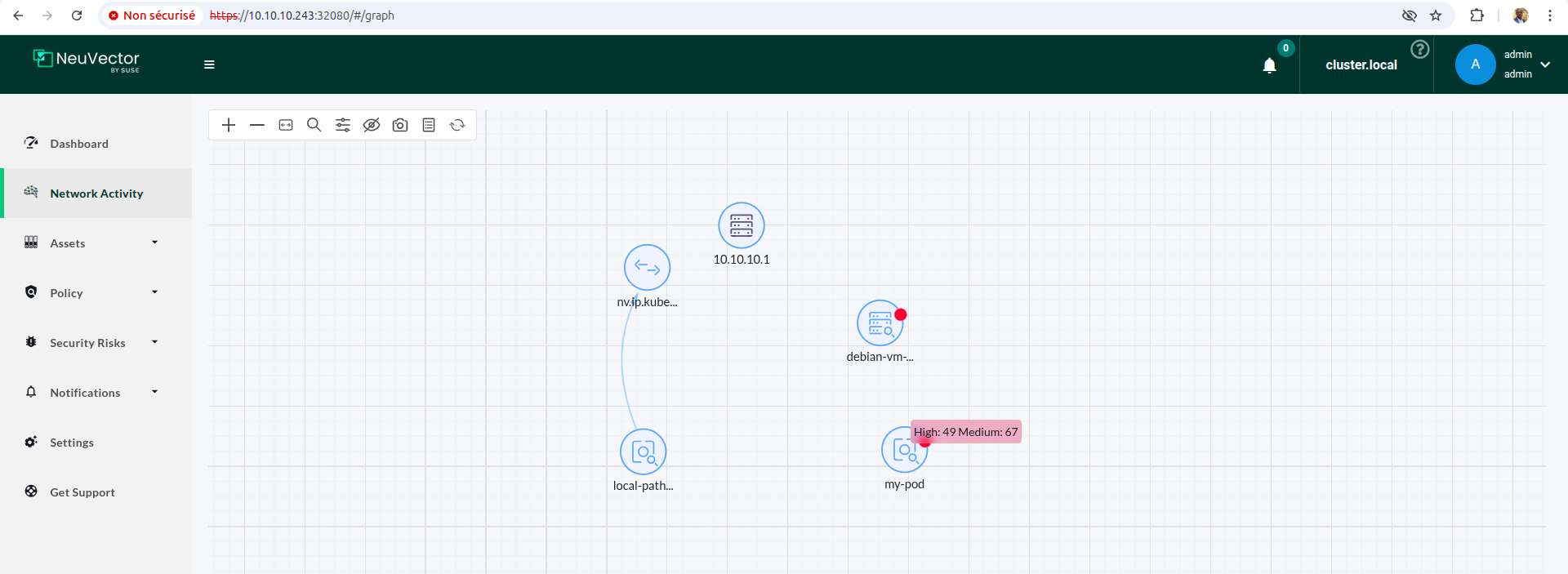
Network activity presente un graphe des conteneurs et des communication entre eux. Cela montre également les connexions avec d'autres ressources locales et externes. En modes Surveillance et Protection, les violations sont signalées par des lignes rouges ou jaunes.
- Clic sur network activity pour afficher la vue sur
Création des comptes et rôles (RBAC NeuVector)
- Création de role: dev-role
- clic sur Settings > Users, API Keys & Roles > roles
- Créer le role dev-role avec les droits appropriés
- clic sur Settings > Users, API Keys & Roles > roles
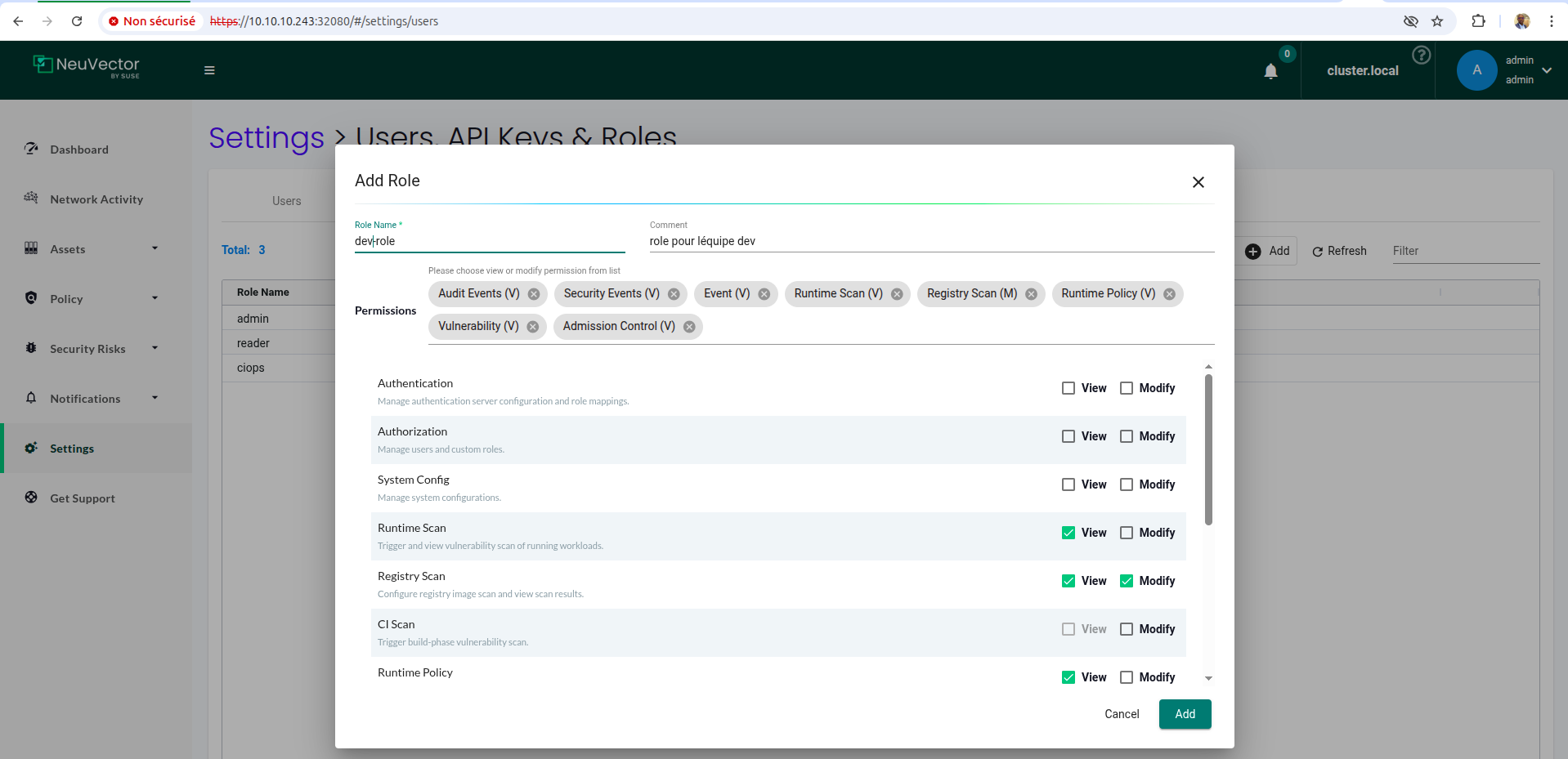
-
-
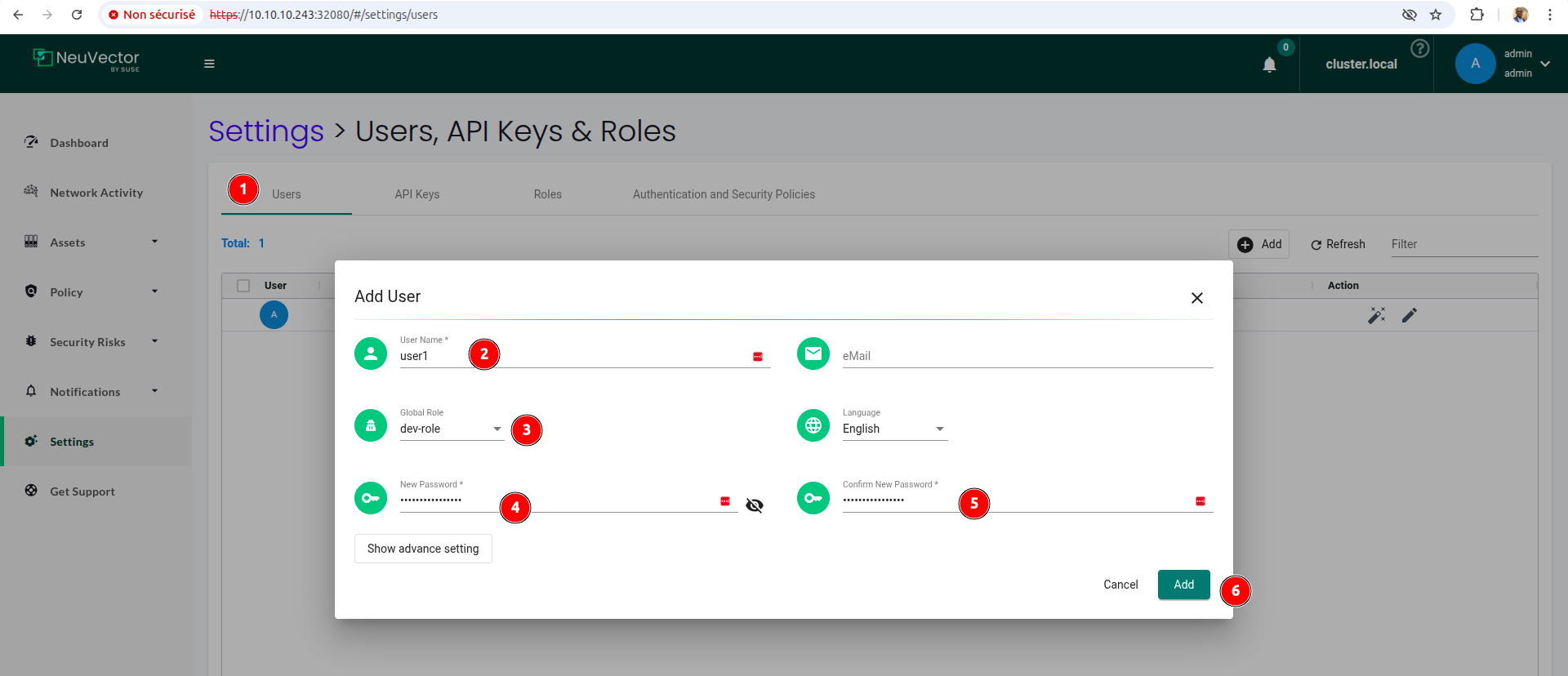
- Créer un user : user1 avec le role: dev-role
- Test de connexion pour confirmer que user1 a bien els droits du role dev-role
- Créer un user : user1 avec le role: dev-role
-
Commentaires
Aucun commentaire pour le moment.